MX Keypad Onboarding
Ce que le MX Keypad de Logitech vous montre la première fois que vous le branchez.
- Réalisé chez
- Logitech
- Type de travail
- Logiciel
- Année
- 2025-2026
- Le problème
- Deux ans après le lancement du bundle MX Consoles (MX Keypad, MX Dialpad et Actions Ring), le Keypad sort seul, avec un nouveau public en ligne de mire : les développeurs et ceux qui codent avec l’IA. L’onboarding devait s’adapter à ce public, tout en restant utile à des profils très variés.
- Ce que j’ai fait
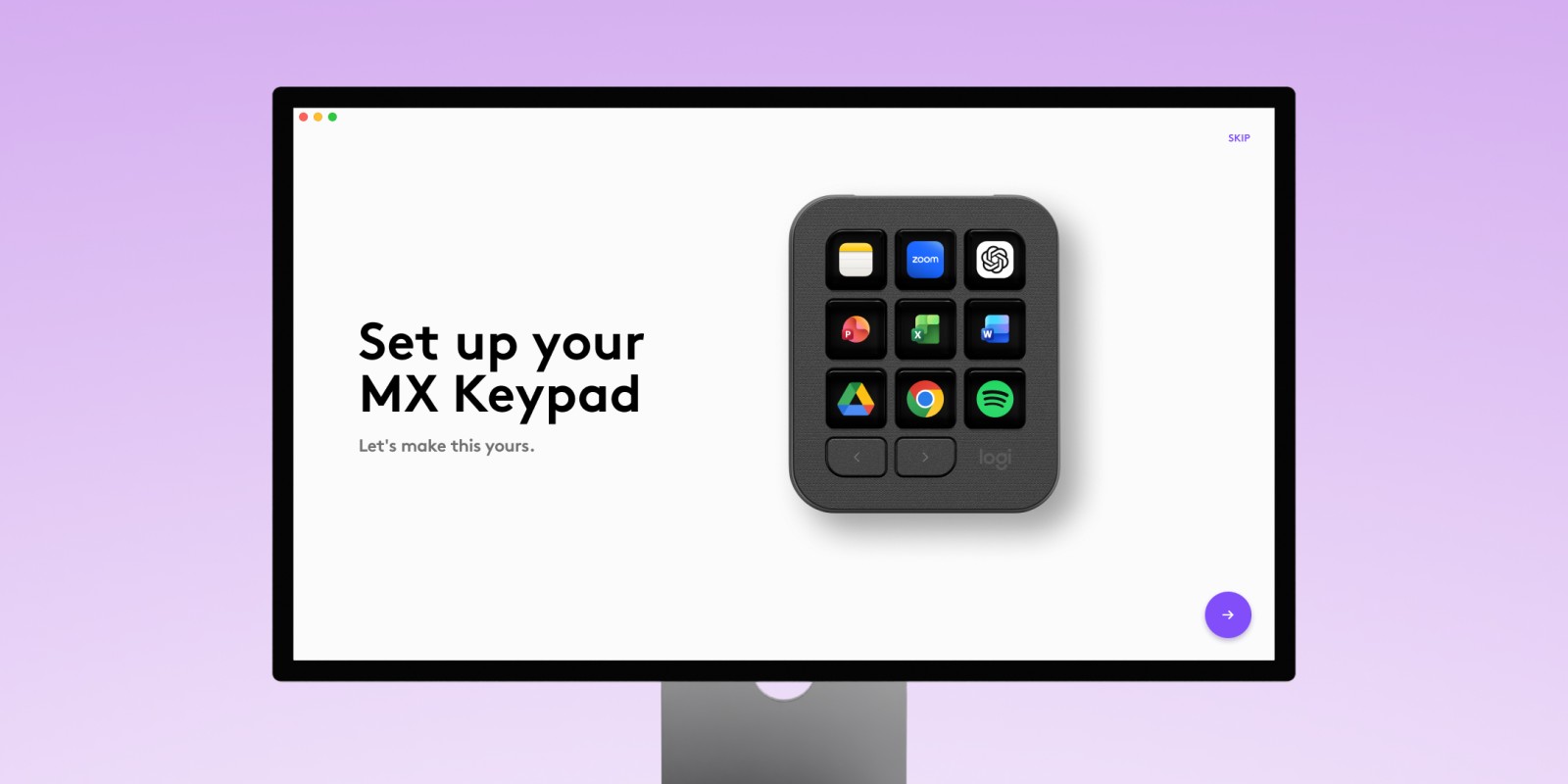
- Refonte de l’onboarding en deux temps : d’abord demander à l’utilisateur ce qu’il compte faire avec son Keypad, avant toute explication ; ensuite lui montrer ce que le Keypad sait faire.
- Résultat
- ~90% parcourent tous les écrans de l’onboarding
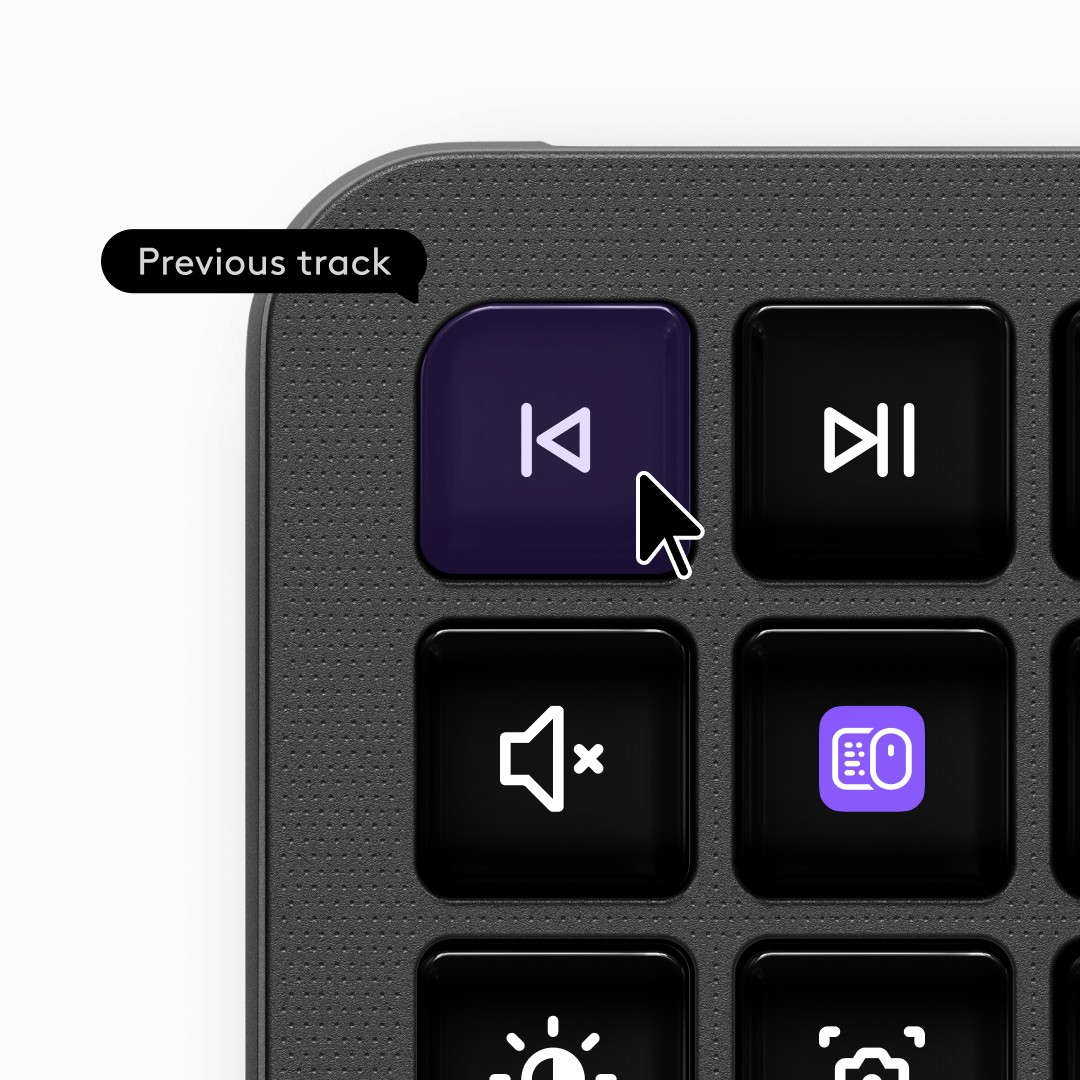
Rendu final
Le projet en détail
La démarche
Contexte
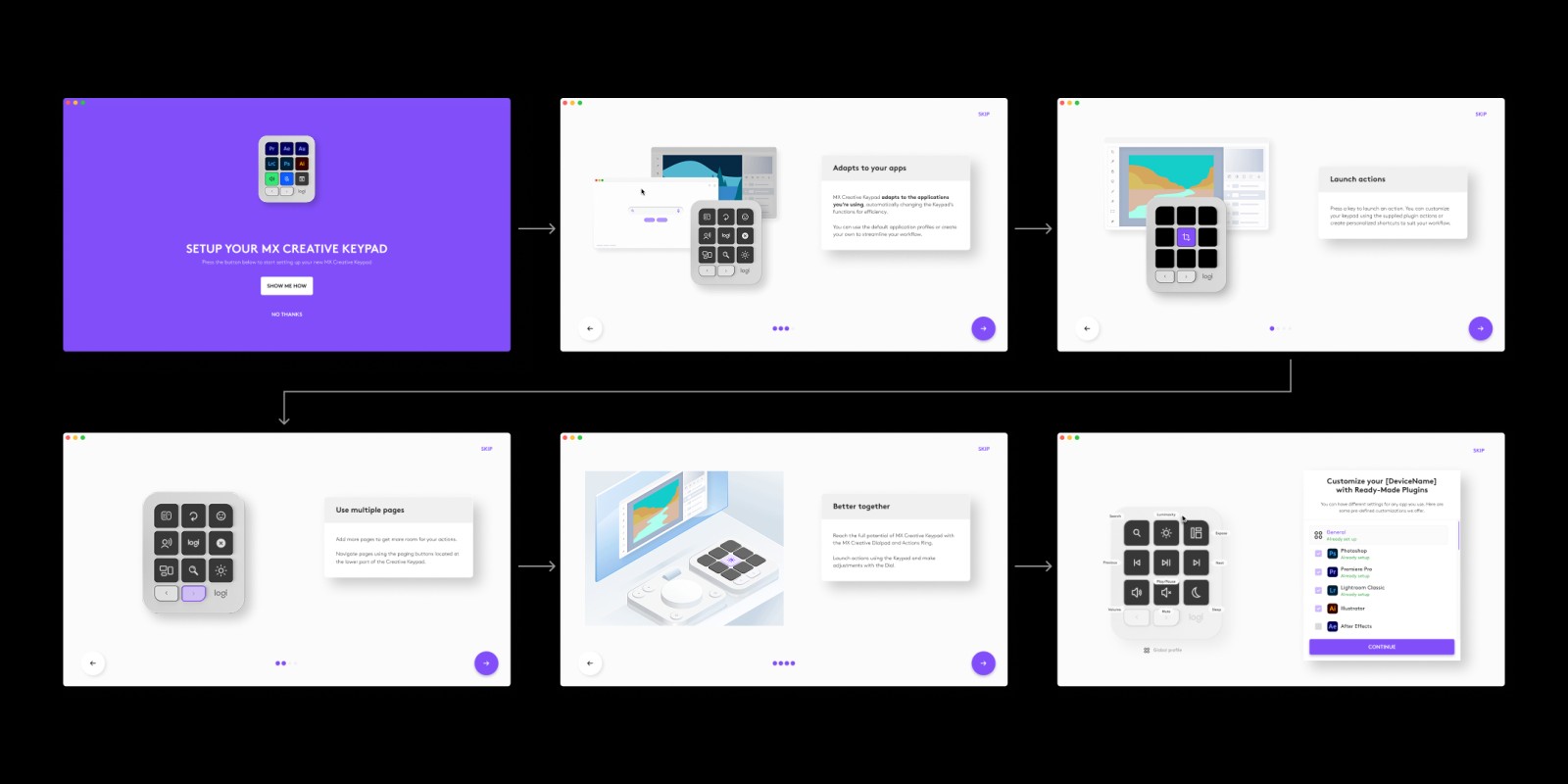
L’onboarding des Consoles présentait les fonctions une à une, sur des écrans figés : s’adapte à vos applications, lancer des actions, plusieurs pages, mieux ensemble, installer des plugins. L’un de ces écrans expliquait comment utiliser le Keypad avec les autres appareils du bundle.
Vendu seul, le Keypad n’avait plus d’autres appareils auxquels s’associer. Et son nouveau public n’était plus vraiment créatif. Il ne suffisait pas d’alléger le parcours : il fallait le repenser.
Besoins utilisateurs
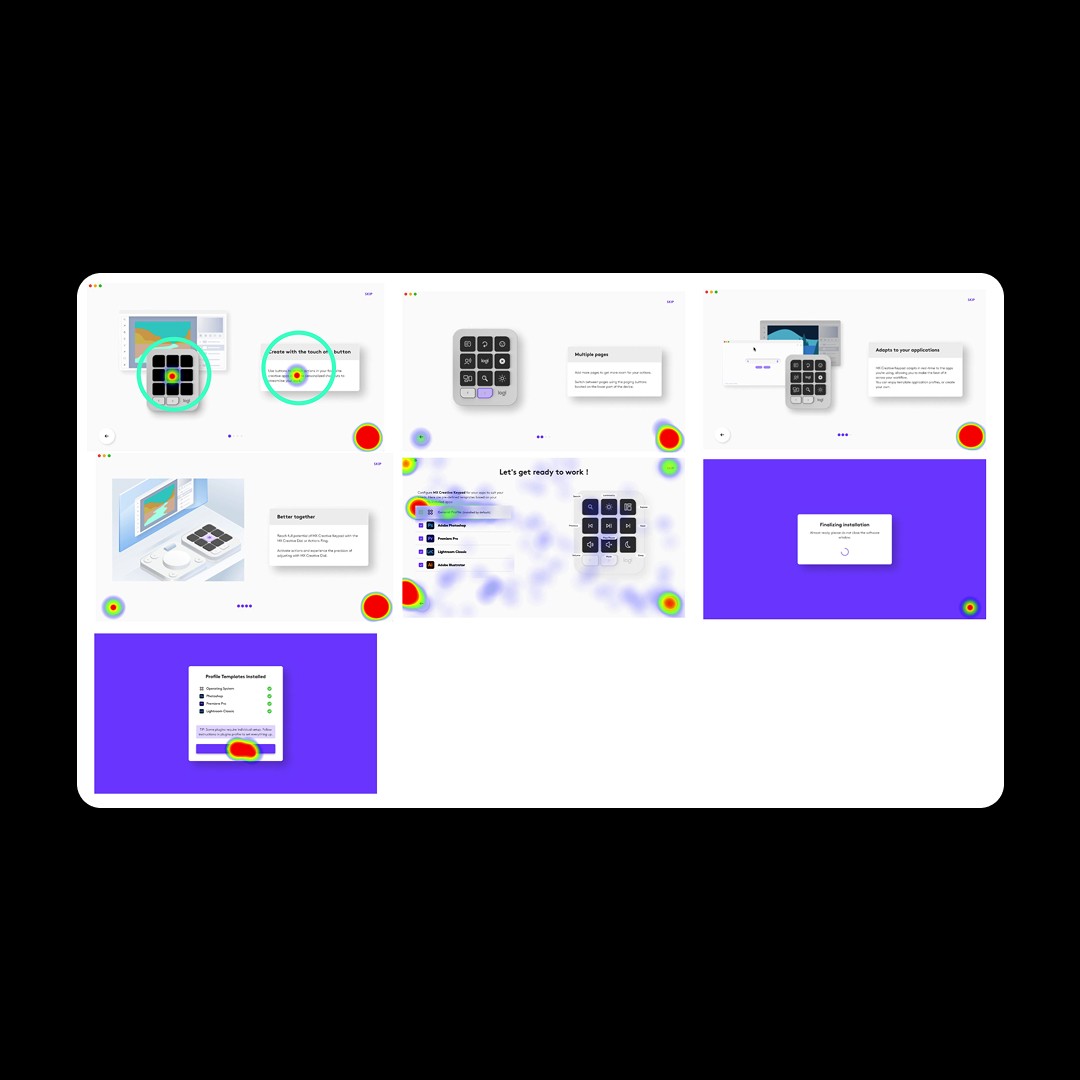
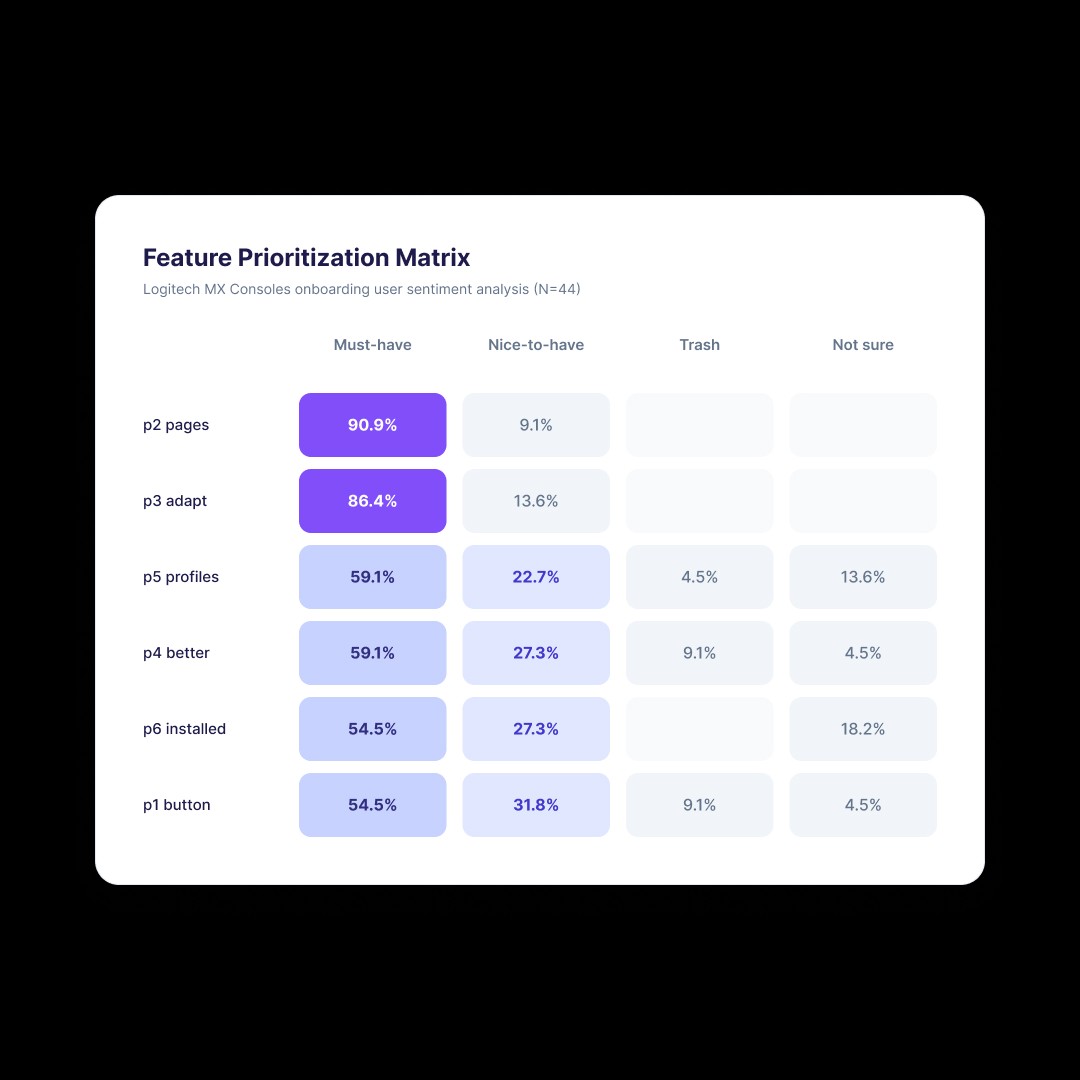
L’équipe de recherche de Logitech avait testé l’onboarding des Consoles sur Maze, un outil de test à distance, à partir de prototypes Figma : 22 participants pour la présentation du Keypad. Je suis arrivé dans l’équipe pendant l’étude, j’ai retouché des écrans en fonction des résultats, puis je suis reparti des conclusions de l’étude pour la version autonome.
Trois constats ont guidé la suite :
- Les gens regardaient les écrans comme une présentation. Ils passaient la souris dessus, cliquaient rarement, et rien ne les poussait à agir.
- « S’adapte à vos applications » était ce qui les impressionnait le plus, et ce qu’ils comprenaient le moins. Des mots comme « contextuel » ou « modèles de profil » ne leur parlaient pas.
- Ils voulaient savoir comment aller plus loin que les réglages par défaut.
Il n’y a pas eu d’étude dédiée à la version autonome. Le reste est venu des points hebdomadaires avec les PM, et d’une idée que j’ai défendue du début à la fin : des cas d’usage assez larges pour parler à quelqu’un qui n’a jamais ouvert un IDE.
Contraintes
- Le Keypad ne réagit pas pendant la configuration. Aucun appareil Logitech n’avait jamais réagi à une vraie pression de touche à ce moment-là, et ce projet n’était pas l’occasion de s’y lancer.
- Les composants existants. Les premiers mois, le parcours devait être construit avec les composants d’interface déjà présents dans Options+. En mars, cette contrainte est tombée, et la mise en page a suivi.
- Un nom par fonction. La fonction s’appelle Adapt to App dans tout Options+. La renommer dans l’onboarding seulement, ce n’était pas envisageable.
- 19 langues. Tout est rédigé en anglais, puis traduit.
- Le temps. Six mois, en parallèle d’autres projets, avec des développeurs pris par des priorités plus hautes.
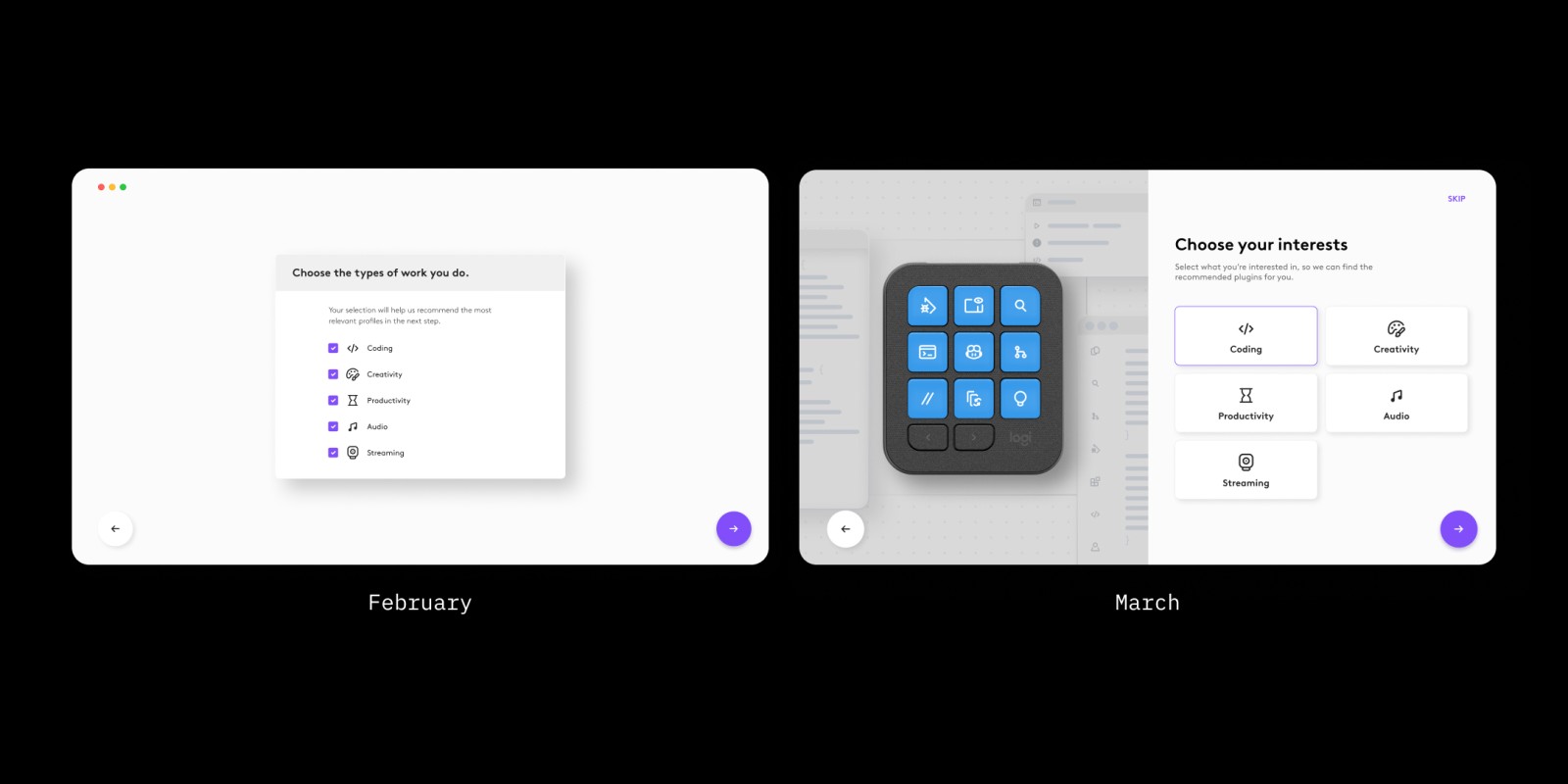
Phase 1 : poser des questions avant d’expliquer
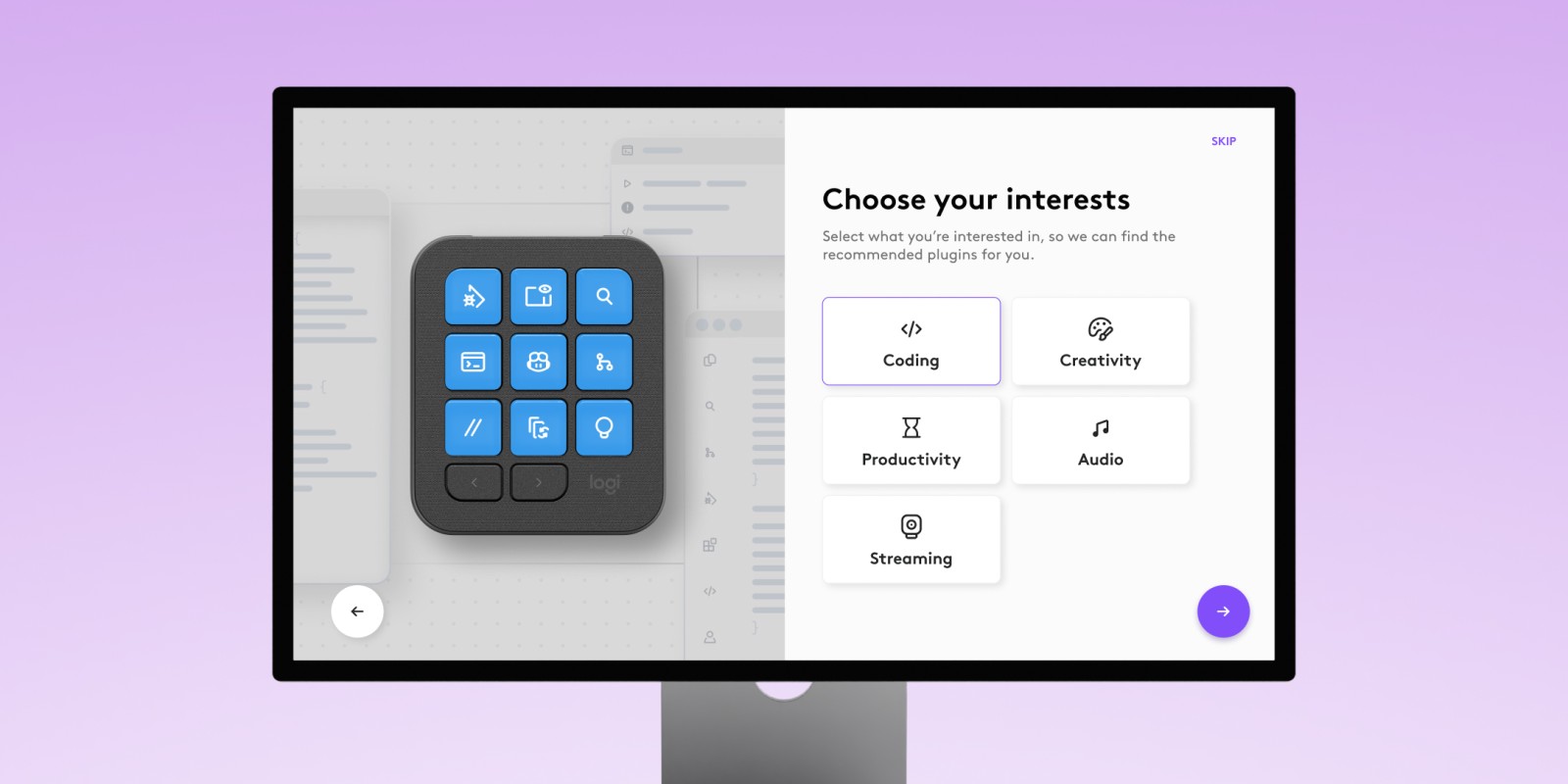
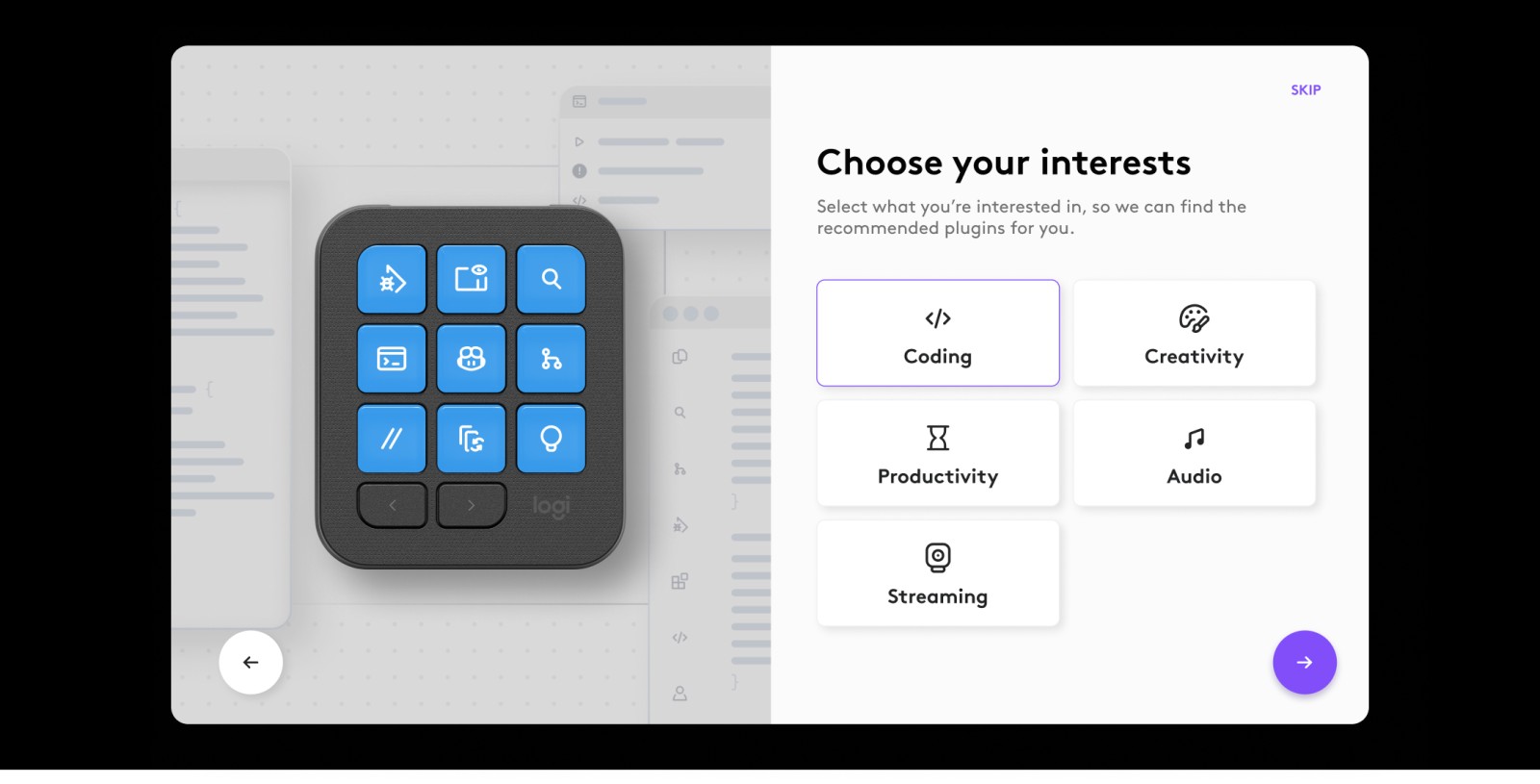
Le premier changement est structurel. Au lieu de dérouler des fonctions, le parcours pose deux questions : les touches doivent-elles changer selon l’application (Adapt to App activé ou non), et quel genre de travail faites-vous ?
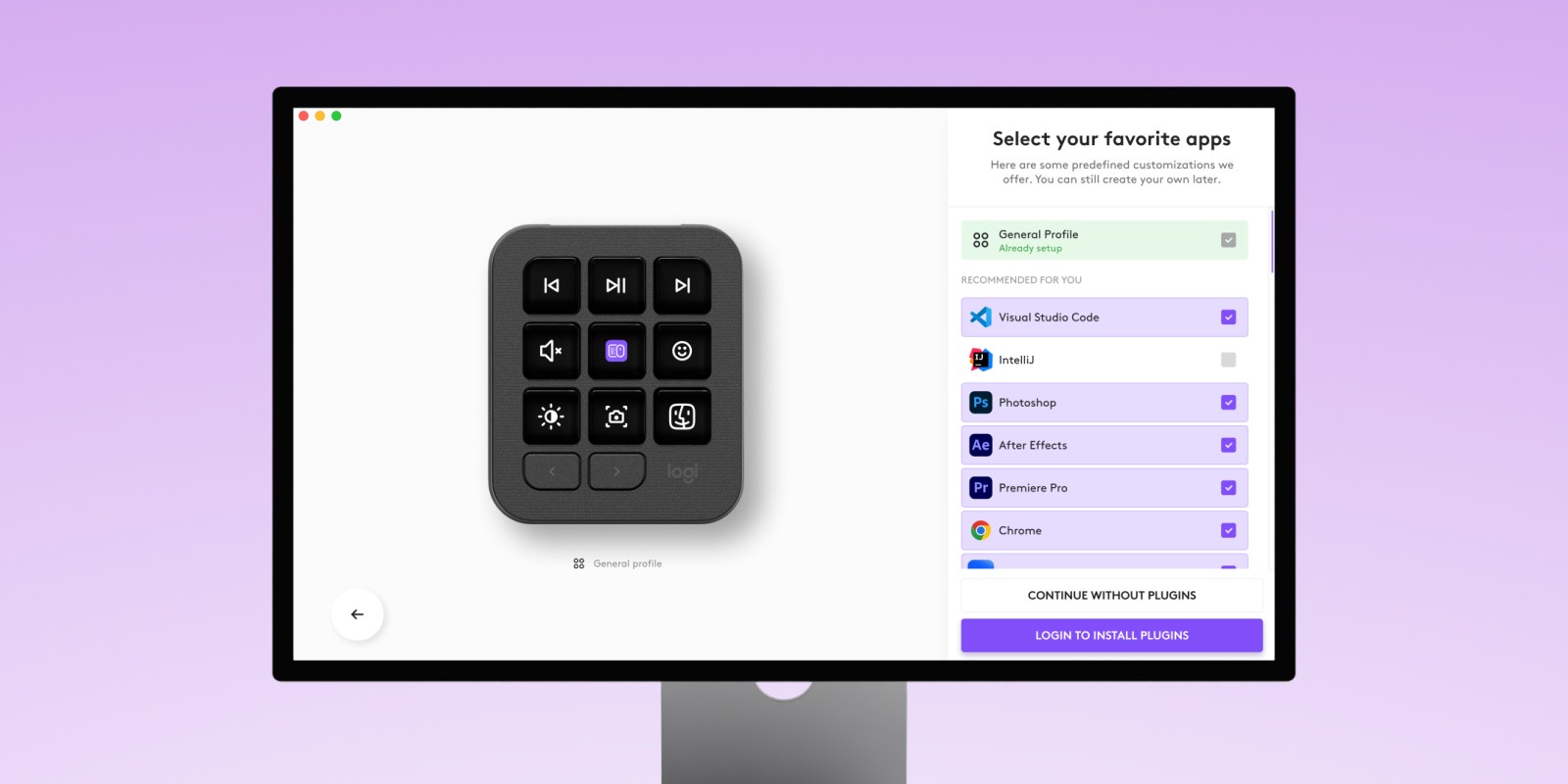
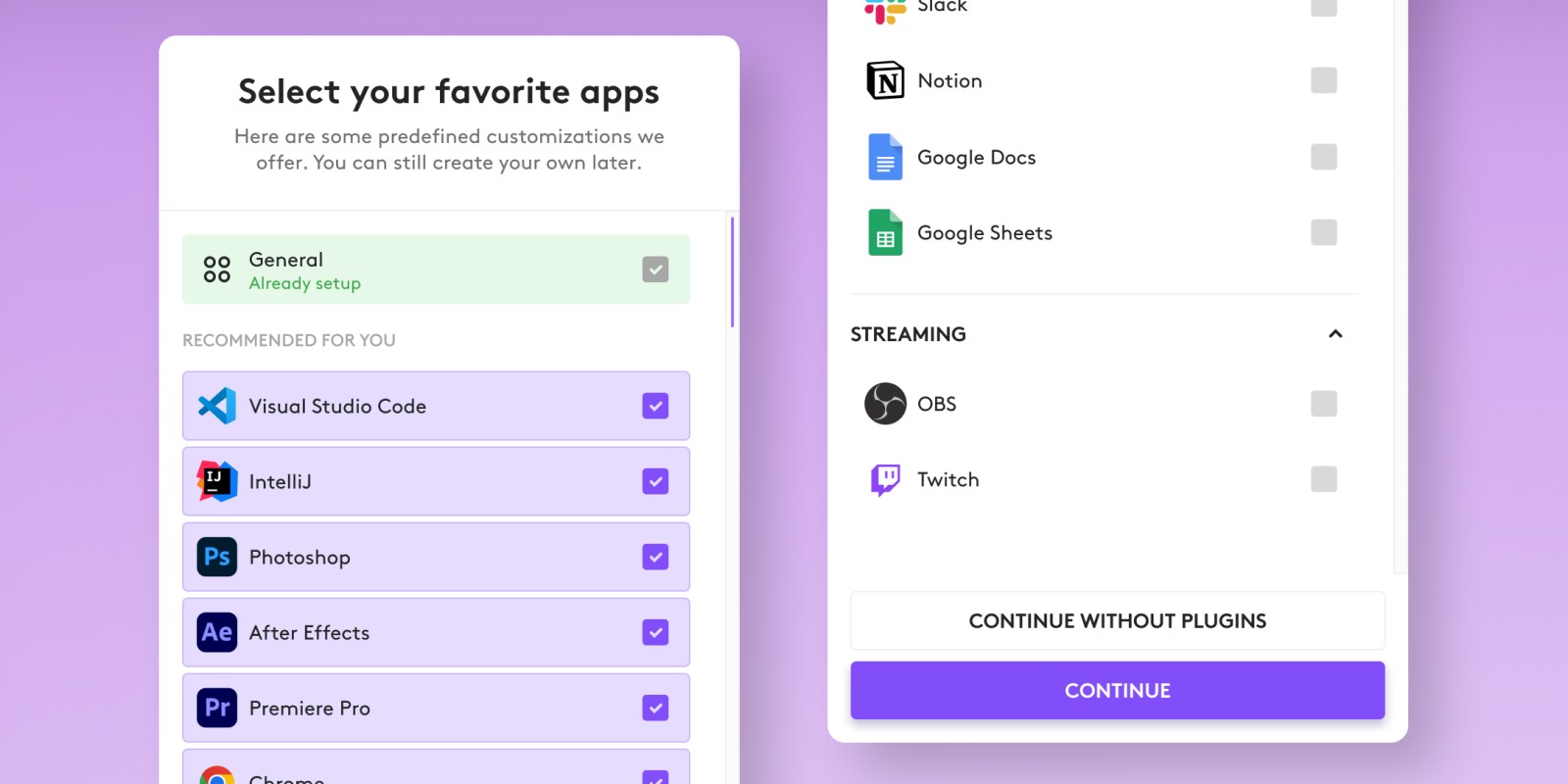
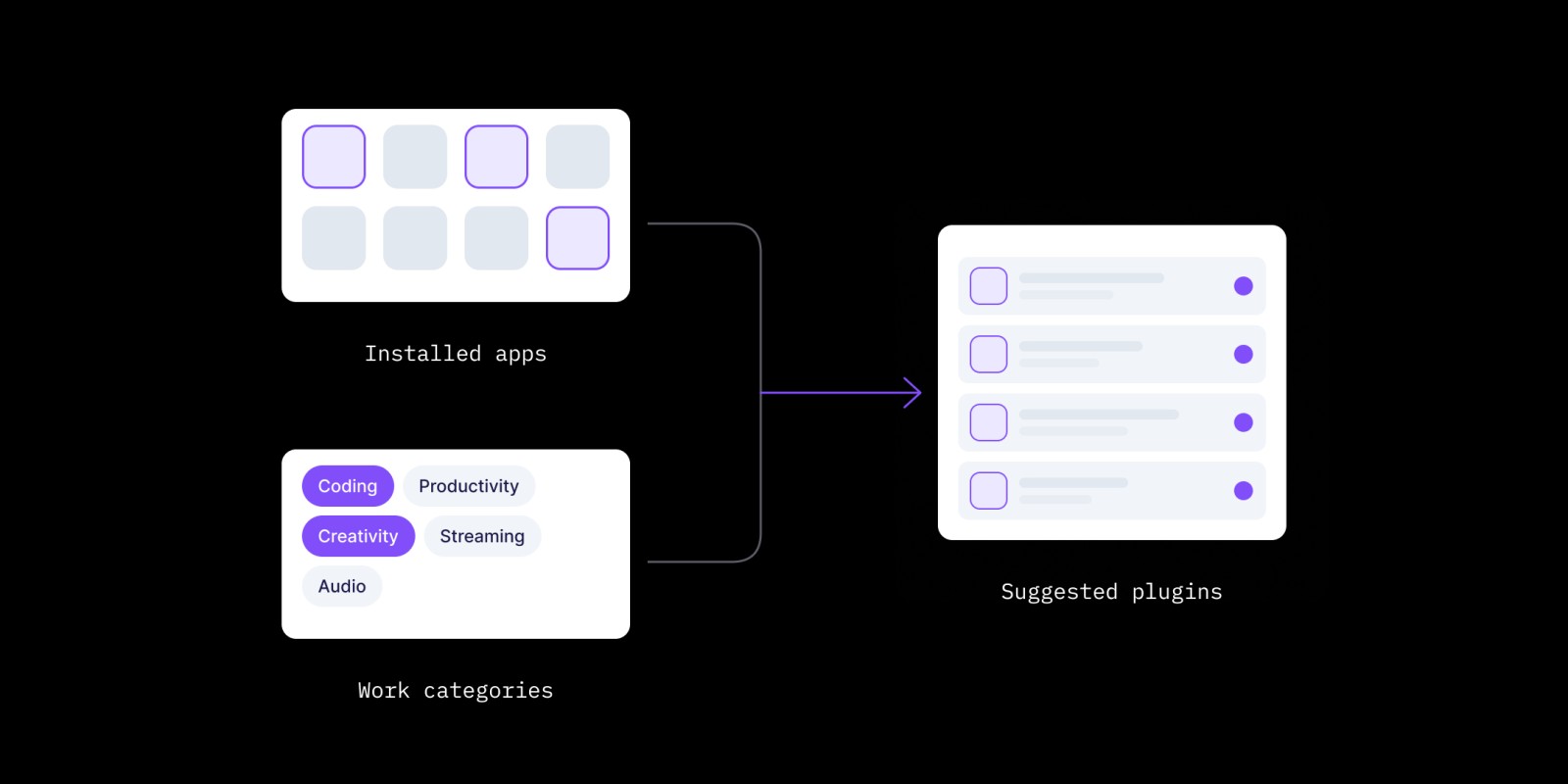
La deuxième, c’est moi qui l’ai proposée. Jusque-là, les plugins suggérés venaient uniquement d’une analyse des applications installées sur l’ordinateur. On avait parlé d’ajouter des catégories dans la liste de plugins. J’ai proposé d’en faire une étape à part, pour garder la liste courte. Cinq catégories (Développement, Productivité, Créativité, Streaming, Audio) sont croisées avec l’analyse pour choisir les suggestions. Le catalogue de plugins ne cesse de grandir. L’étape, elle, reste la même.
Cette première version avait un défaut : avec les composants existants, les questions arrivaient sans mise en situation. Demander à quelqu’un si son Keypad doit s’adapter à ses applications, c’est supposer qu’il sait déjà ce que ça donne.
Phase 2 : montrer à quoi ça sert
La recherche était claire : « s’adapte à vos applications » était à la fois le point fort et le point le moins compris. L’onboarding des Consoles avait essayé de l’expliquer, sans succès.
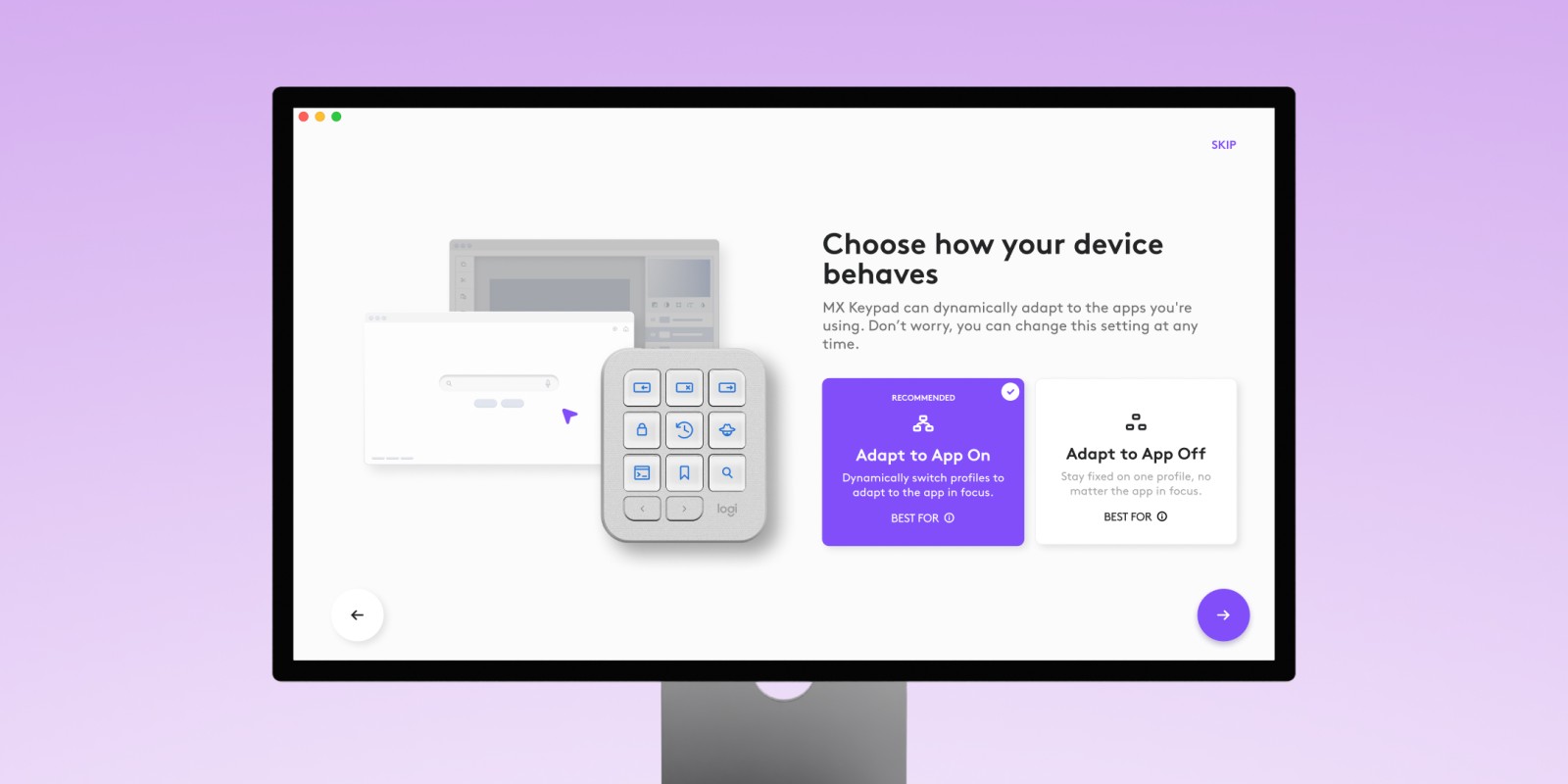
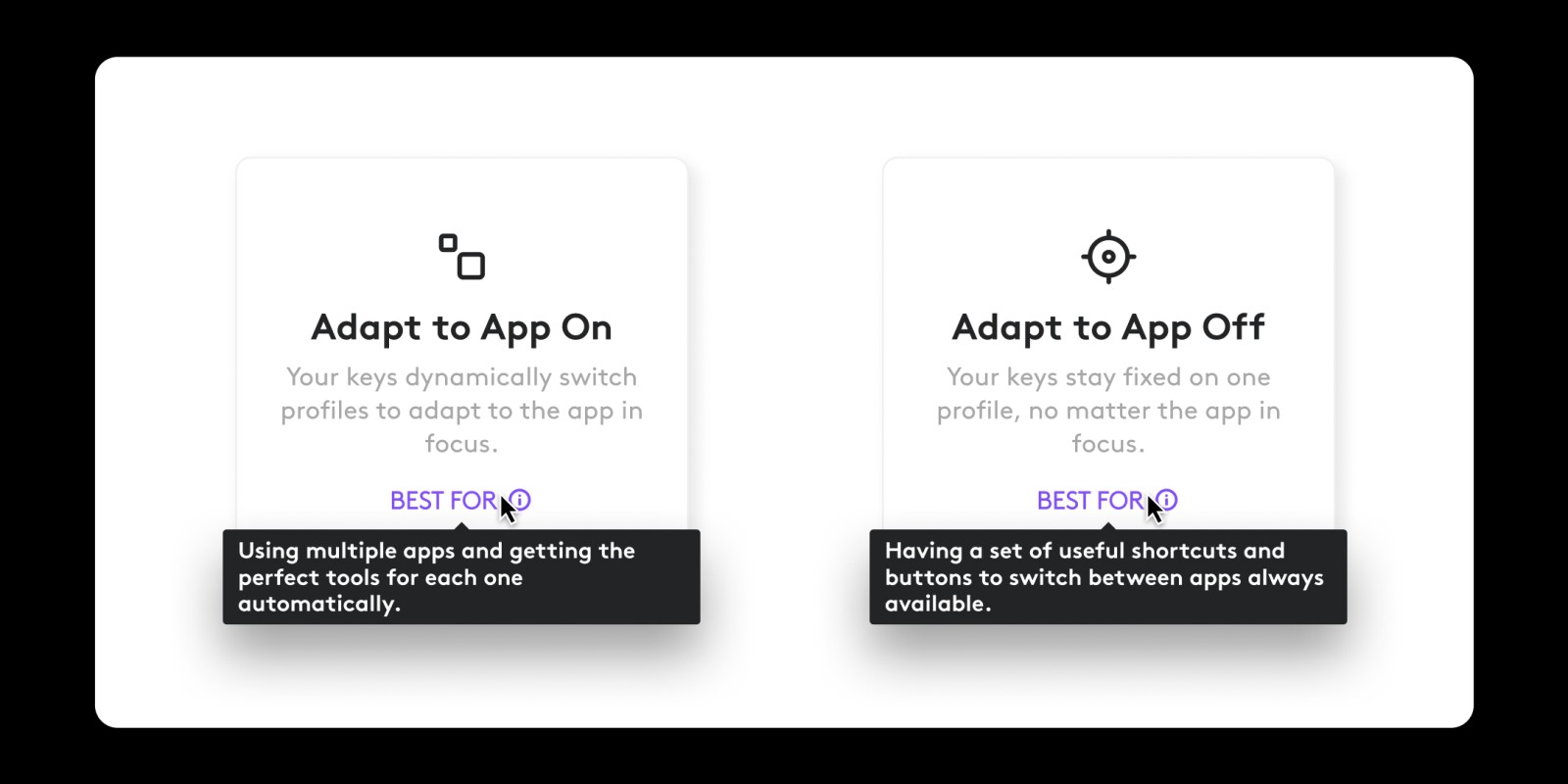
Alors on a arrêté d’expliquer. Le parcours présente les deux modes de fonctionnement du Keypad (touches qui suivent l’application, ou touches fixes), chacun avec des exemples, et laisse choisir. Quand, en mars, on n’a plus été limités aux composants existants, tout le parcours a été reconstruit sur ce principe : d’abord montrer, ensuite demander.
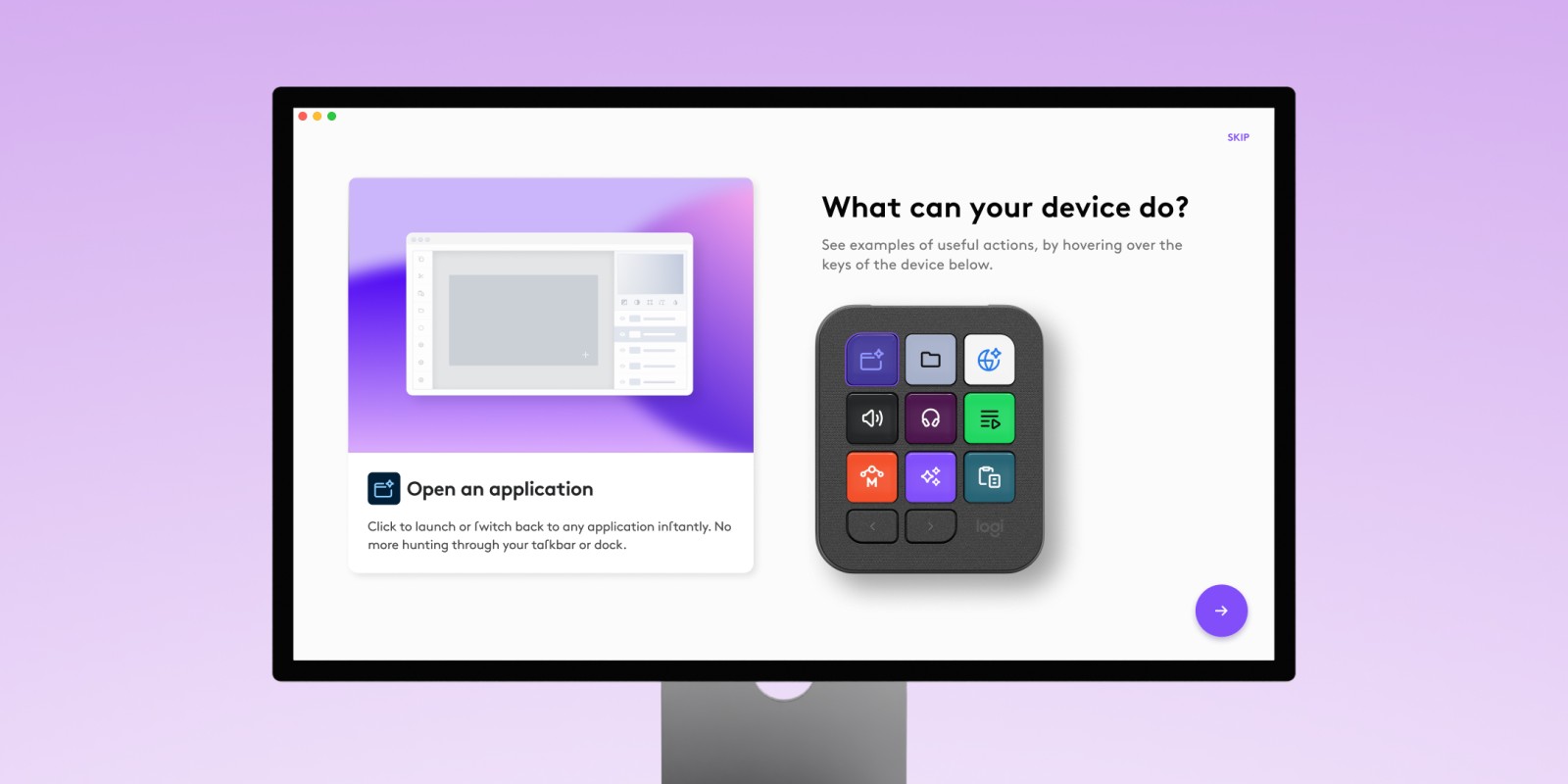
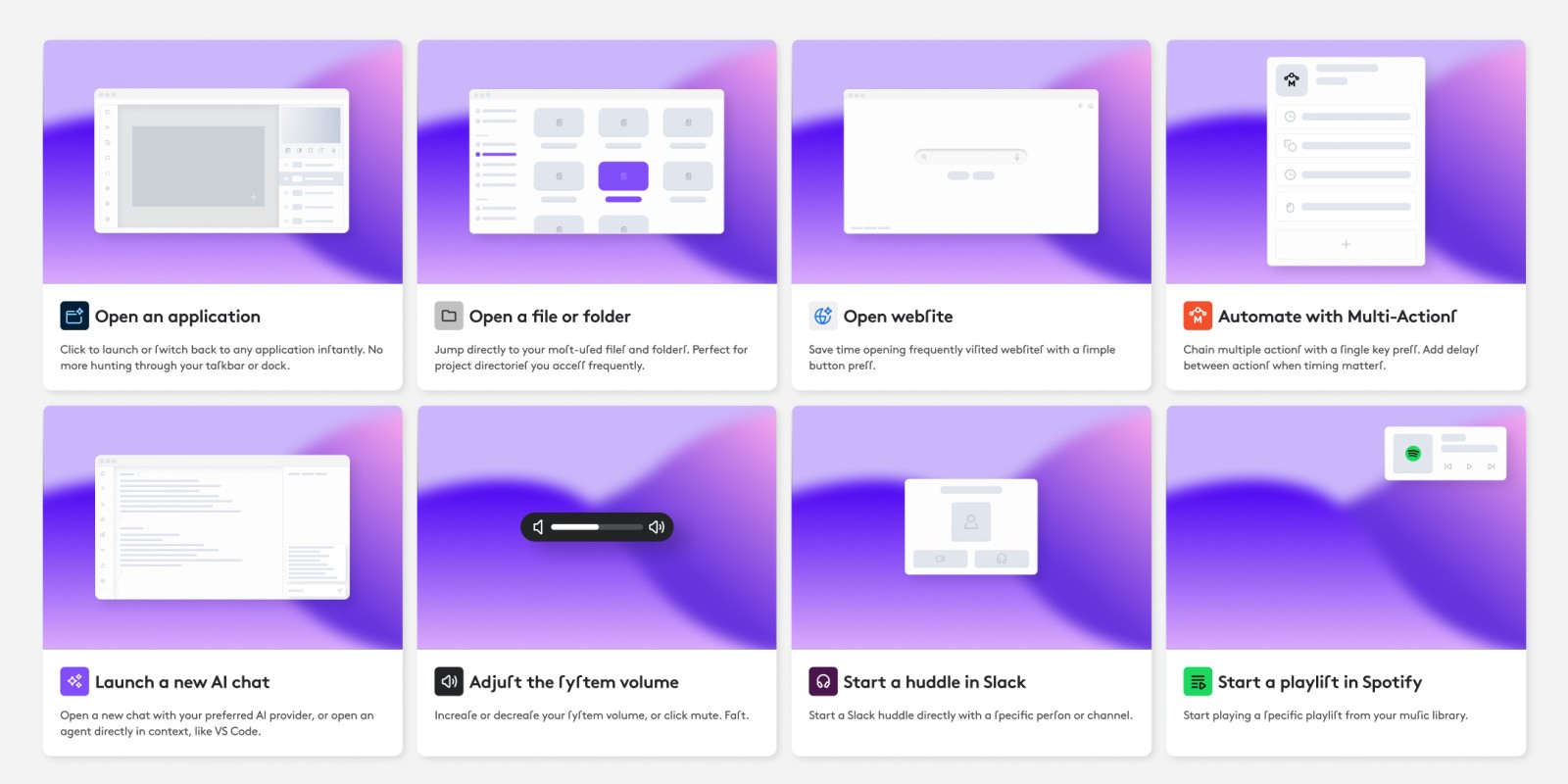
Avant la moindre question, neuf courtes animations montrent ce qu’une touche sait faire : ouvrir une application, un fichier ou un site, régler le volume, lancer une playlist ou un appel, enchaîner plusieurs actions, ouvrir une conversation avec une IA, coller un prompt. Seules les deux dernières visent vraiment les développeurs.
Deux comportements, côte à côte
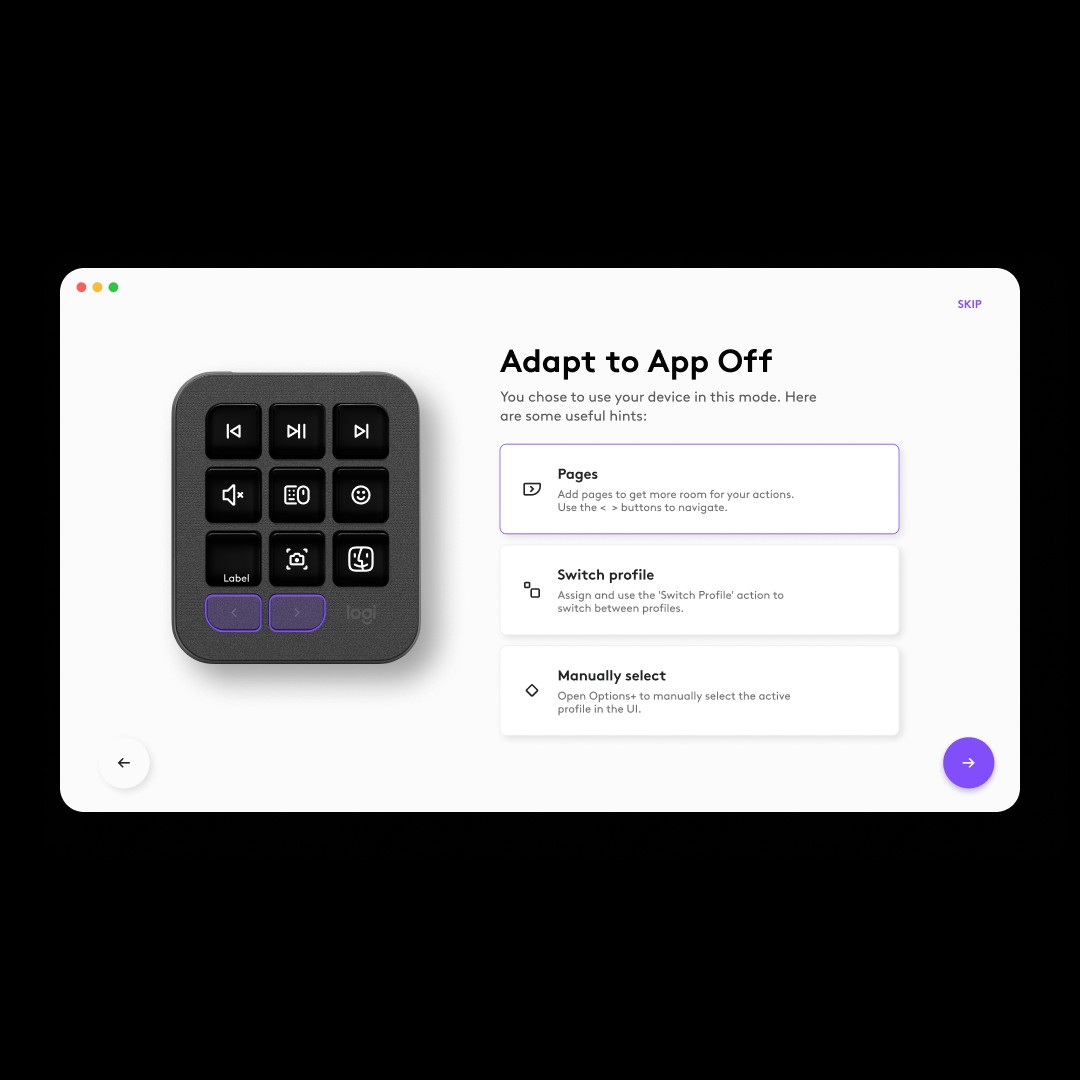
Adapt to App activé, les touches changent selon l’application ouverte. Désactivé, elles ne bougent pas. Chaque option a droit à une animation plutôt qu’à une définition.
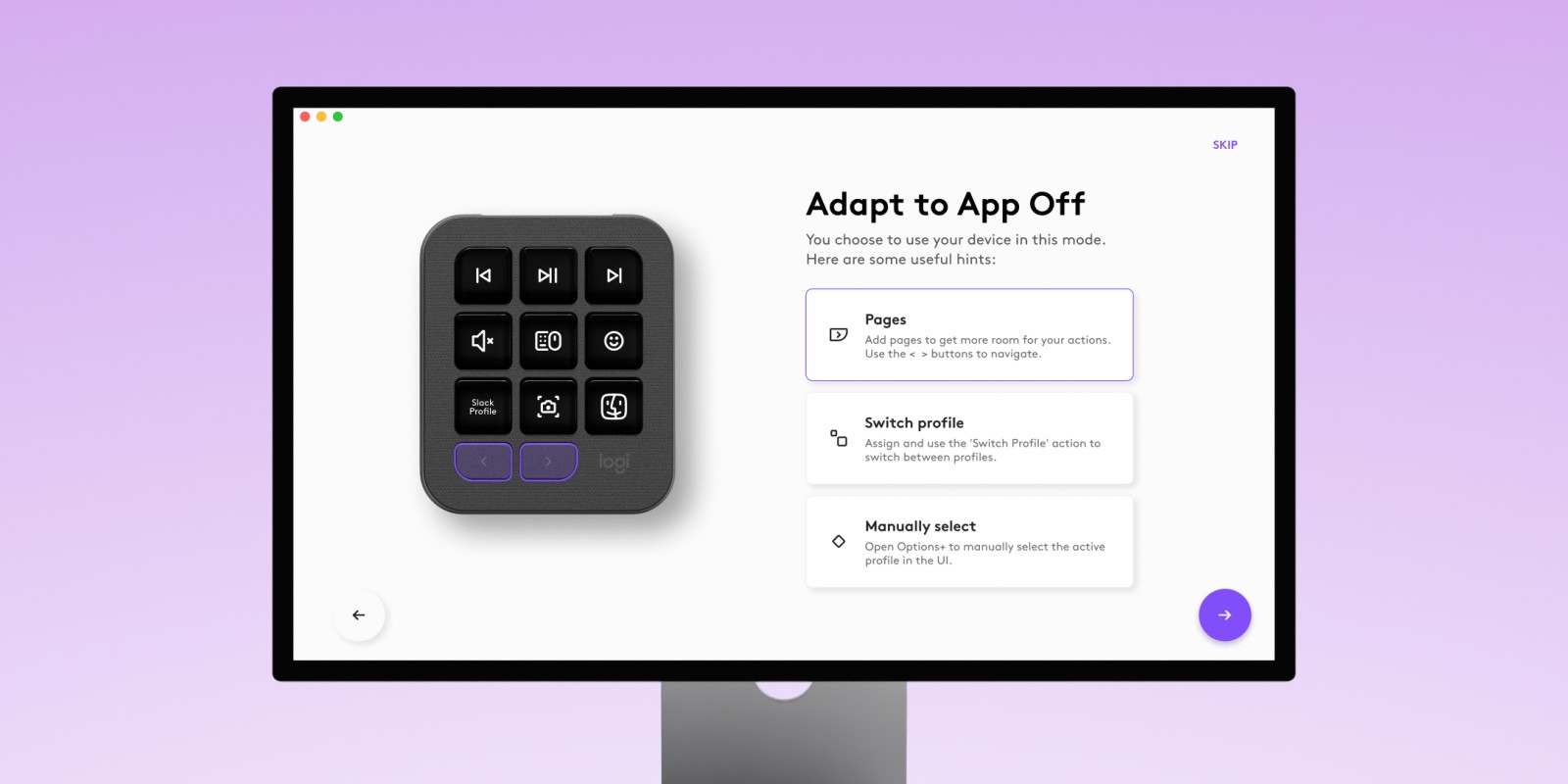
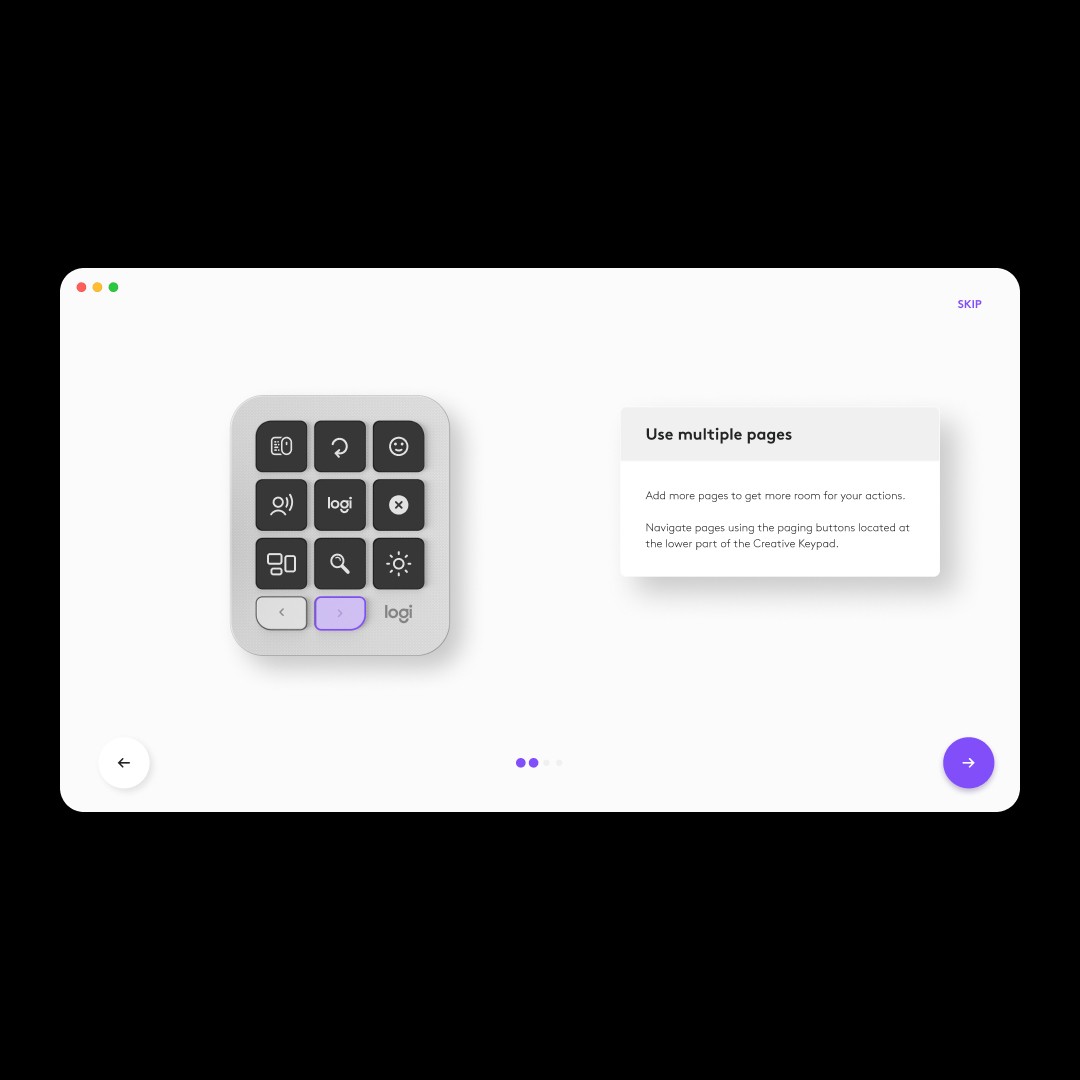
Le choix lui-même a fait débat. Le product manager tenait à le garder. À un moment, j’ai proposé de le supprimer : on n’avait rien de concret à proposer à ceux qui désactiveraient la fonction. On a coupé la poire en deux. Le choix est resté, mais désactiver la fonction mène seulement à un écran d’astuces pour s’en passer (utiliser plusieurs pages, changer de profil depuis une touche, en choisir un à la main), pas à un vrai parcours.
Le nom aussi a fait débat. Pour l’option désactivée, on a essayé « Fixed », et des collègues qui ne connaissaient pas le produit le comprenaient mieux que « Adapt to App Off ». Les développeurs, eux, rappelaient que la fonction porte le même nom dans tout Options+, et que la renommer voulait dire la changer partout. Pour moi, renommer l’option dans l’onboarding ne changeait que l’interface. Mais je n’allais pas en faire un combat.
Les catégories, et les illustrations derrière
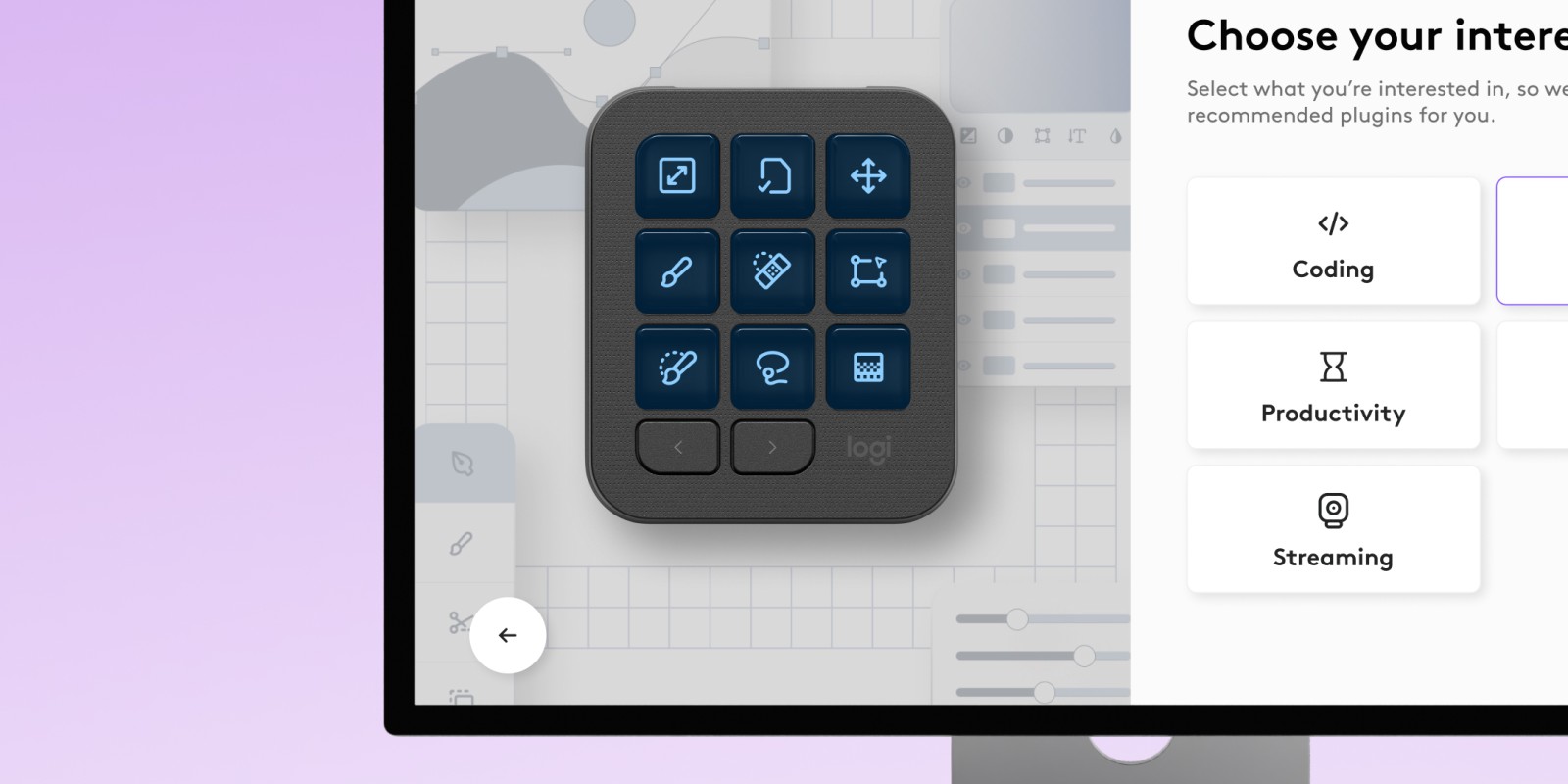
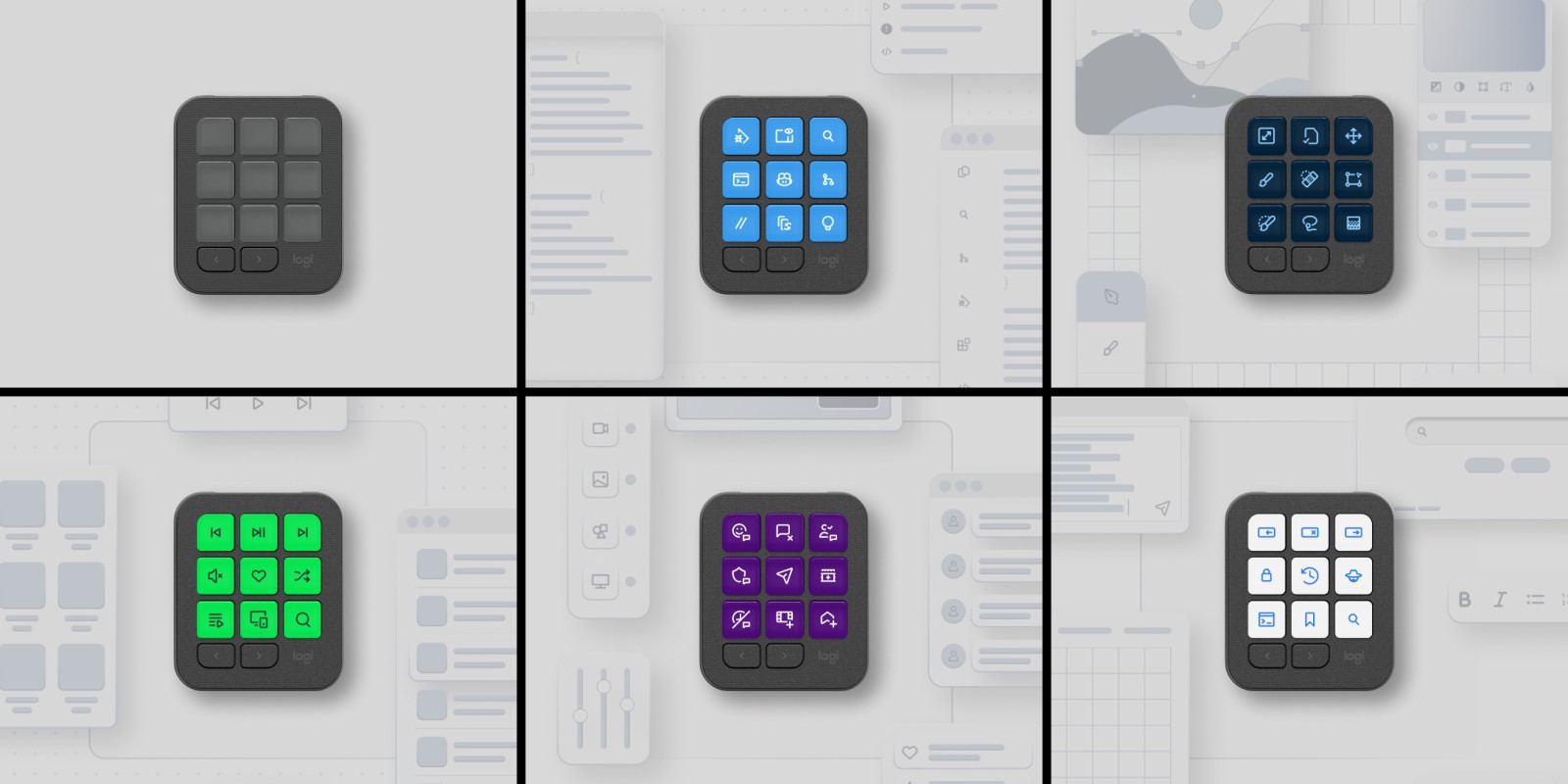
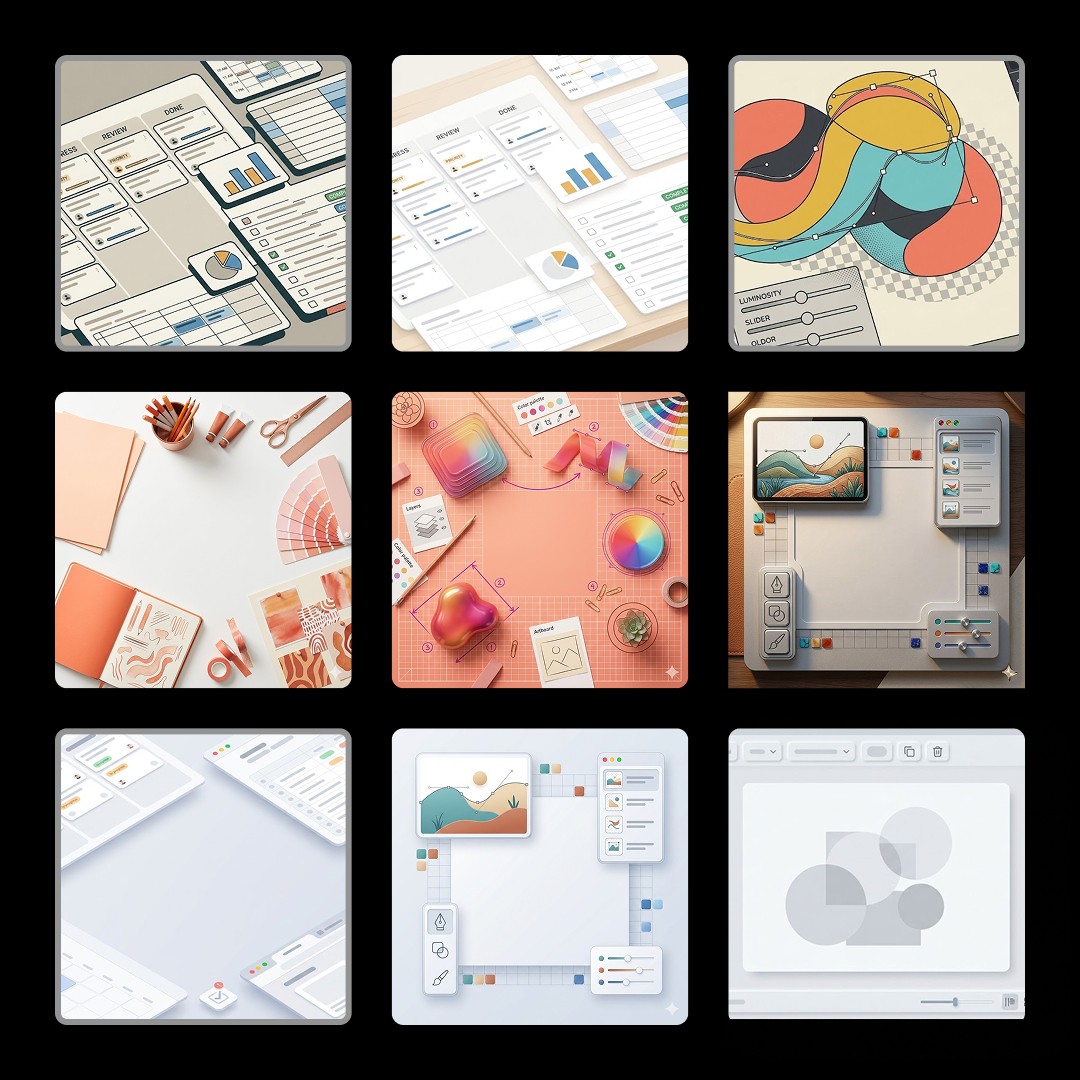
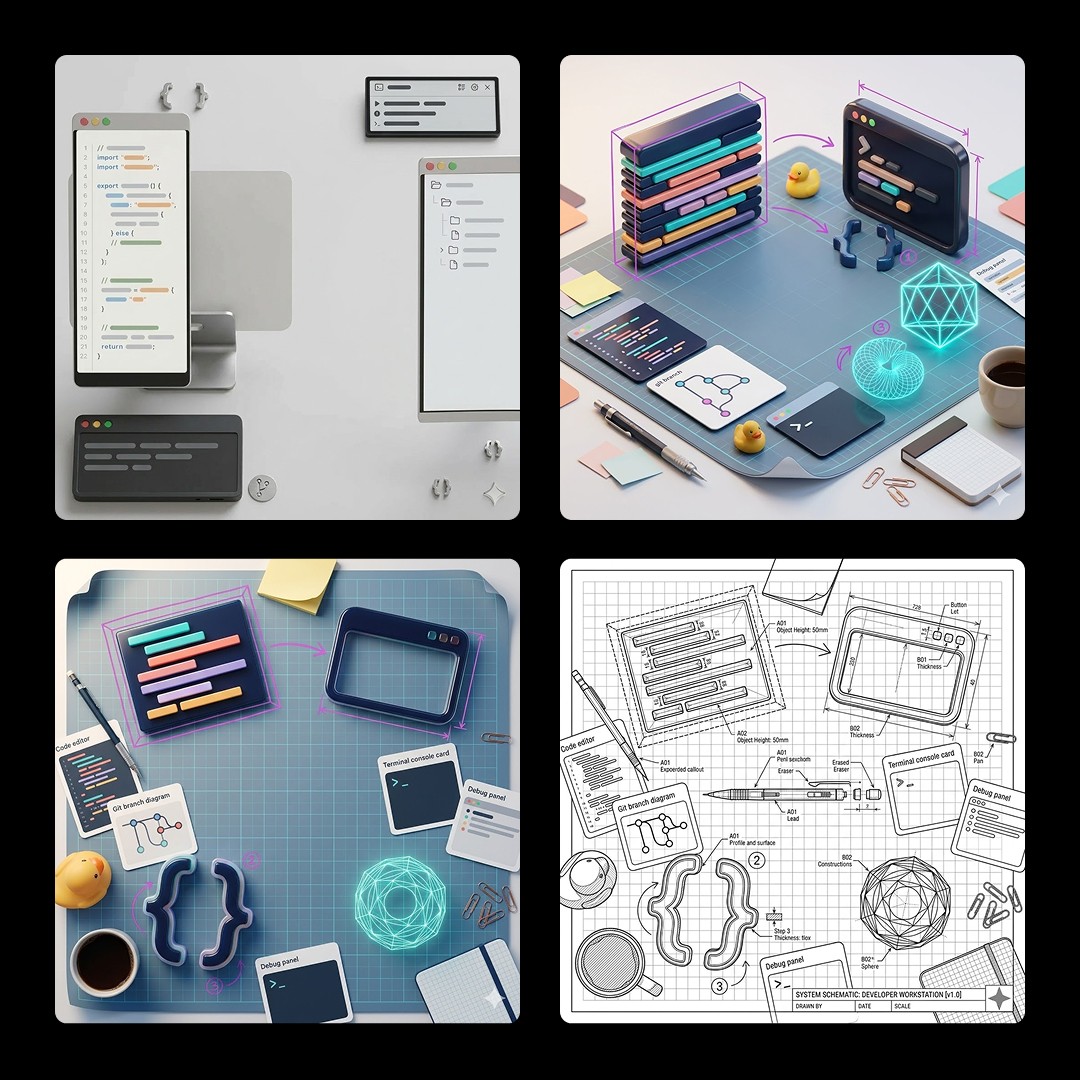
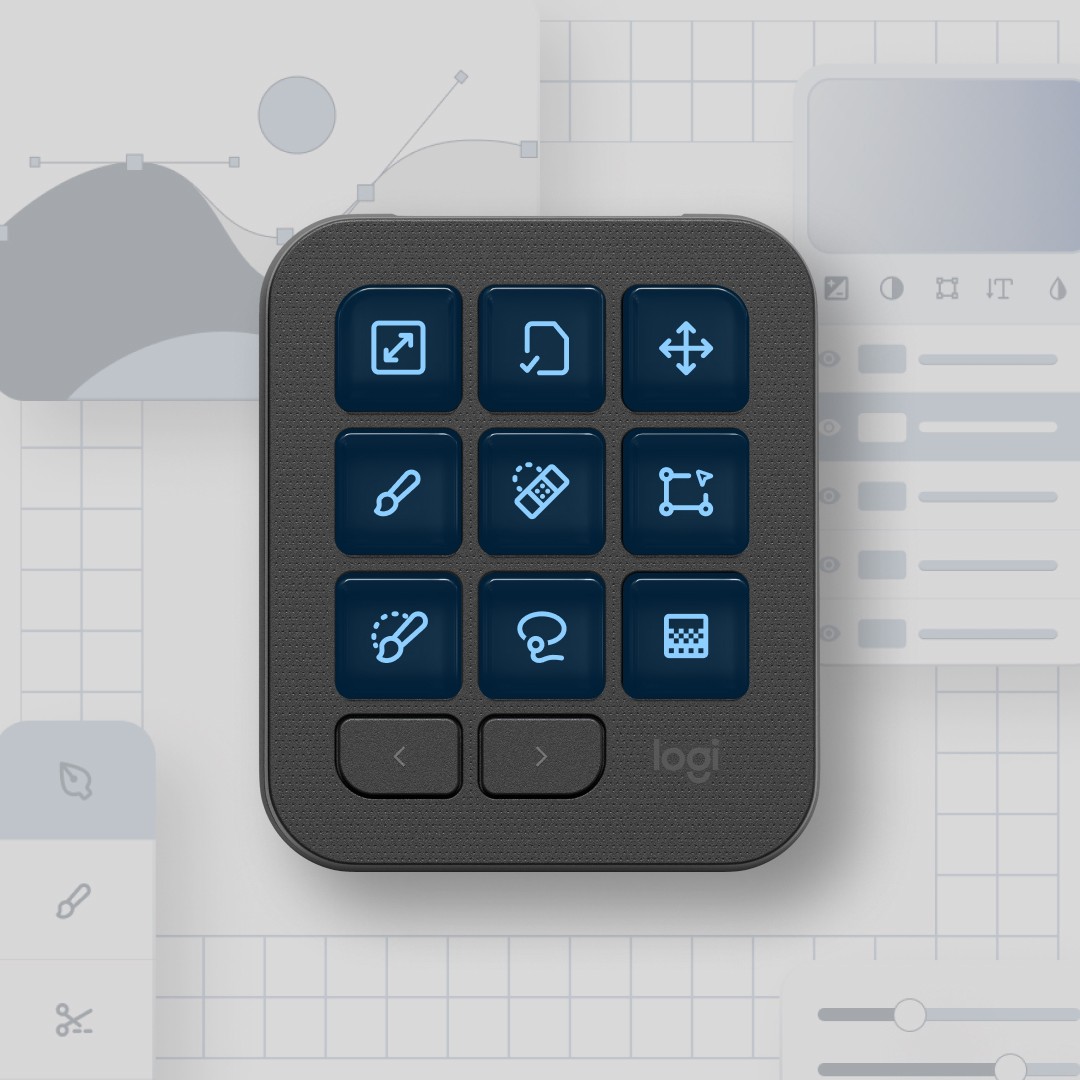
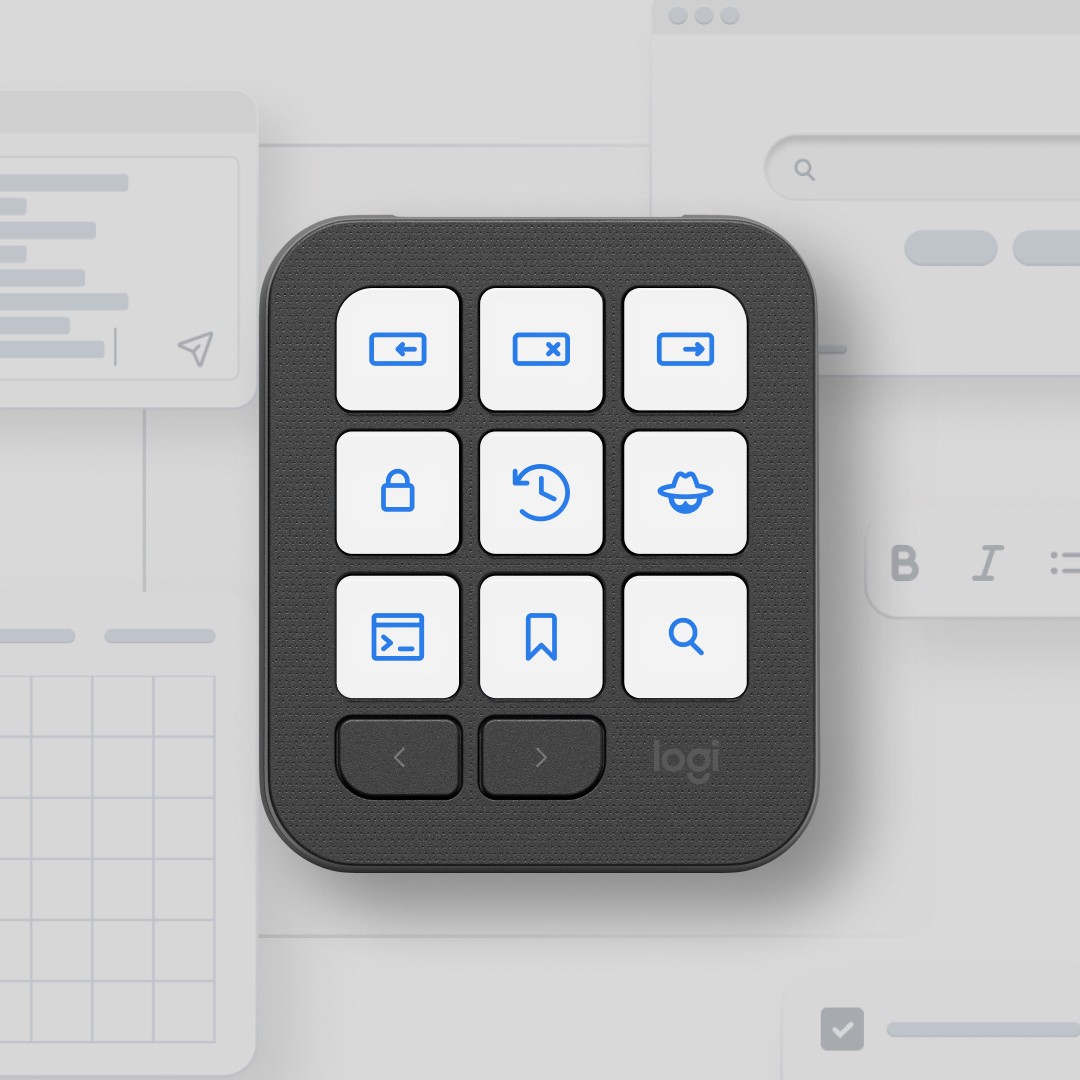
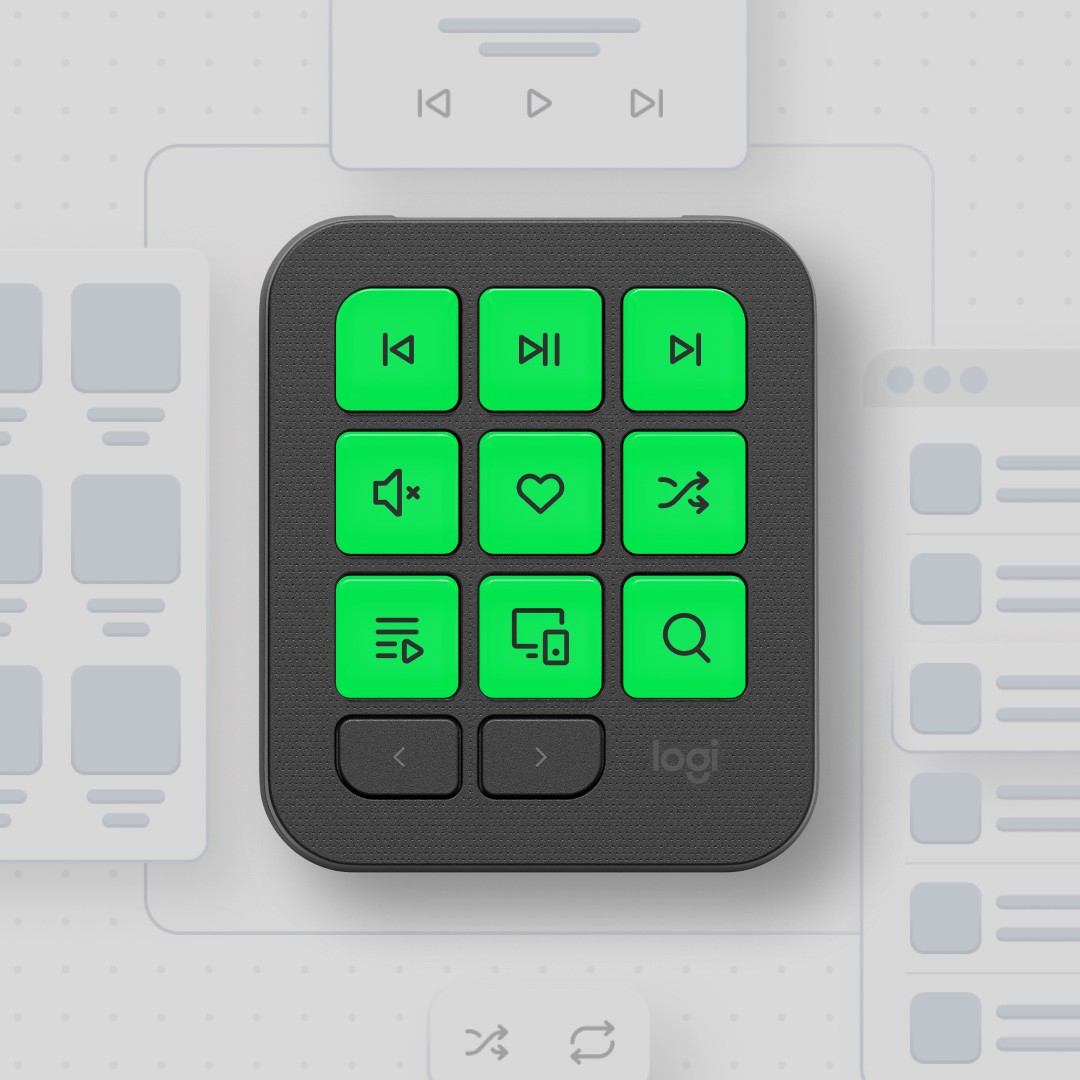
Chacune des cinq catégories de travail a son illustration, en arrière-plan du Keypad, et les touches prennent les couleurs et les icônes qui vont avec. Le Keypad reste le sujet ; l’illustration indique à quel genre de travail il sert.
Ce principe a guidé les choix. Une version isométrique jurait avec l’appareil, vu à plat et de dessus. Les versions plus colorées attiraient l’œil loin des touches. Celles qui ont été retenues restent discrètes, fidèles à la marque, et montrent des logiciels génériques, un éditeur d’images ou un IDE, plutôt qu’un produit existant.
Au début, j’ai utilisé l’IA pour explorer des pistes, puis j’ai dessiné les versions finales à la main, en vectoriel. Elles devaient rester légères, s’adapter à la mise en page, et pouvoir être animées ou retouchées facilement. Aucune image générée n’a été prévue pour le produit final.
Le résultat
Voici le parcours tel qu’il a été livré, du début à la fin : ce qu’une touche sait faire, comment le Keypad doit se comporter, le genre de travail qu’on fait, et les plugins qui en découlent. C’est ce parcours-là que mesure le chiffre ci-dessous.
Chiffres
~90 %
des utilisateurs passent par tous les écrans de l’onboarding sans en sauter un seul, d’après le tableau de bord interne de Logitech.
Faute de chiffre équivalent pour les Consoles, il n’y a rien à comparer : le résultat est à prendre tel quel.
Les avis sur l’appareil ne parlent pas de l’onboarding. Pour un parcours de configuration, ce silence est sans doute bon signe. Ça ne prouve pas grand-chose pour autant.
Conclusion
Le parcours livré est plus court que celui que j’avais imaginé, mais il explique plus clairement à quoi sert le Keypad.
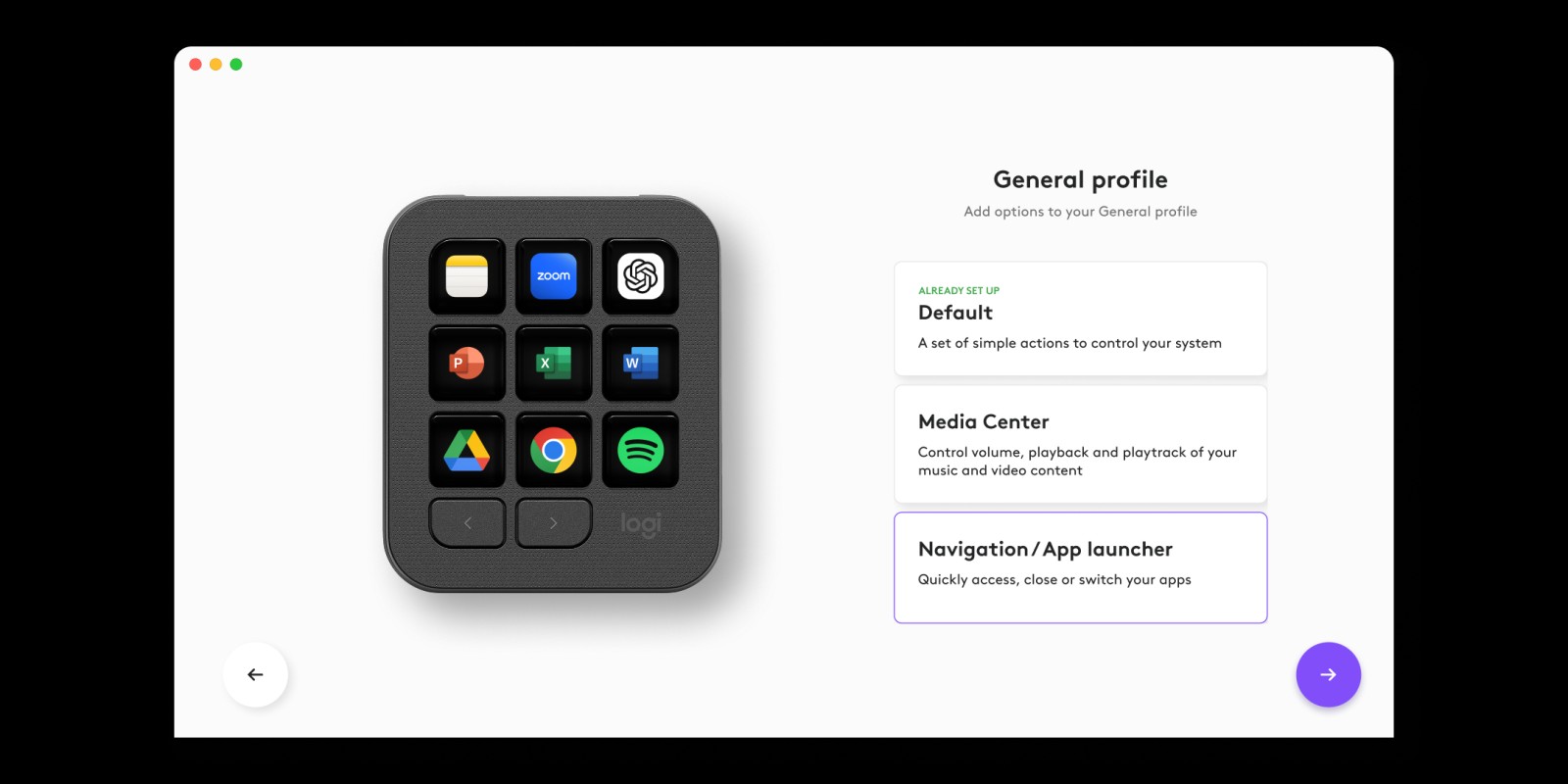
Deux choses n’ont pas trouvé leur place. Le Keypad lui-même n’est pas entré dans l’onboarding : appuyer sur une vraie touche et voir l’écran réagir aurait été plus parlant que n’importe quelle animation. Et ceux qui veulent simplement lancer leurs applications ou piloter leur musique doivent encore configurer leurs touches une à une. J’avais conçu pour eux un choix de profils tout faits, Default, Media Center et Navigation, abandonné faute de temps et de moyens.
Ce que je ferais autrement
Tester « Fixed » face à « Adapt to App Off » avec de vrais utilisateurs, pas seulement avec des collègues. Cela dit, personne ne s’est jamais plaint d’« Adapt to App », et tous les détails ne méritent pas des semaines de travail.